Kodėl kompiuteris lėtėja – ir kodėl tai normalu
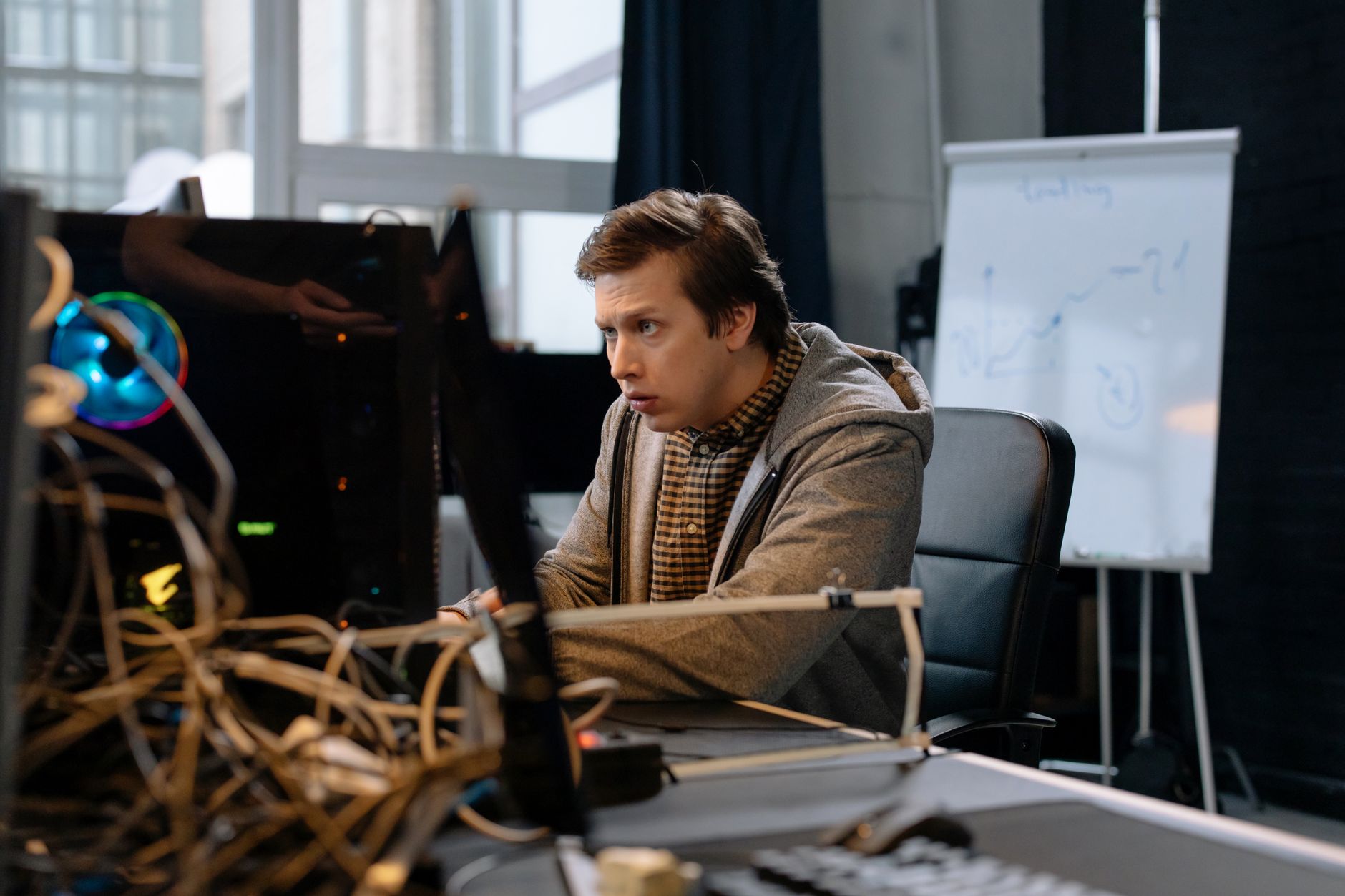
Turbūt kiekvienas Šiaulių gyventojas bent kartą yra sėdėjęs prie kompiuterio ir žiūrėjęs, kaip ekranas tiesiog stovi vietoje – programa neatsidaro, naršyklė užšąla, o pelė juda lyg per medų. Tai erzina, tai gaišina laiką, o kartais net verčia galvoti, kad reikia pirkti naują įrenginį. Tačiau dažniausiai situacija yra kur kas paprastesnė: kompiuteris tiesiog nori šiek tiek dėmesio.
Kompiuterio lėtėjimas nėra kažkokia mistiška liga. Tai natūralus procesas, kuris vyksta dėl labai konkrečių, išsprendžiamų priežasčių. Ir geriausia žinia – daugelį jų galima pašalinti patiems, be jokio specialisto pagalbos, nesvarbu, ar esate techniškai išprusęs žmogus, ar kompiuterį naudojate tik el. paštui tikrinti.
Šiame straipsnyje pereisime per pagrindines lėtėjimo priežastis ir parodysime, ką konkrečiai galite padaryti. Ne teoriškai, o realiai – žingsnis po žingsnio.
Pilnas diskas: dažniausia ir lengviausiai išsprendžiama problema
Pradėkime nuo to, kas labiausiai tikėtina. Jei jūsų kompiuteris pastaruoju metu tapo žymiai lėtesnis, pirmiausia pažiūrėkite, kiek laisvos vietos liko kietajame diske. Tai padaryti labai paprasta: atidarykite „Šis kompiuteris” (arba „My Computer”), ir pažiūrėkite į C: diską. Jei jis užpildytas daugiau nei 85–90 procentų, tai gali būti pagrindinė jūsų problemų priežastis.
Kodėl tai svarbu? Operacinė sistema, ypač „Windows”, naudoja laisvą disko vietą kaip laikiną atmintį – vadinamąjį „swap” failą. Kai RAM (operatyvinė atmintis) prisipildo, sistema pradeda naudoti diską kaip papildomą buferį. Jei diske nėra vietos, visas šis mechanizmas subyra, ir kompiuteris pradeda „dusti”.
Ką daryti praktiškai:
- Atidarykite „Disk Cleanup” – tiesiog paieškos juostoje įveskite šį pavadinimą. Programa automatiškai suranda laikinus failus, šiukšliadėžės turinį, senas „Windows” versijų kopijas ir kitus nereikalingus duomenis. Dažnai tokiu būdu galima atlaisvinti nuo kelių šimtų megabaitų iki kelių gigabaitų.
- Peržiūrėkite aplanką „Atsisiuntimai” (Downloads). Ten dažnai susikaupę seni programų diegimo failai, kurie jau seniai nereikalingi.
- Pašalinkite programas, kurių nenaudojate. Eikite į „Nustatymai” → „Programos” ir peržiūrėkite sąrašą. Garantuoju – rasite bent kelias programas, kurių net neprisimenat įdiegę.
- Jei turite daug nuotraukų ar vaizdo įrašų, apsvarstykite galimybę juos perkelti į išorinį diską arba debesų saugyklą (pvz., „Google Photos” ar „OneDrive”).
Šiaulių gyventojai, kurie naudojasi kompiuteriu jau keletą metų, dažnai nustebsta, kiek vietos atsilaisvina po tokio paprastos valandos darbo. Kartais tai išsprendžia problemą visiškai.
Foninės programos, kurios ėda jūsų kompiuterio resursus
Įsivaizduokite, kad jūsų kompiuteris yra restoranas su ribotu skaičiumi stalų. Kai paleidžiate kompiuterį, daugelis programų automatiškai „atsisėda” prie stalų – net jei jūs jų neprašėte ir net nežinote, kad jos ten yra. Kai galiausiai bandote atidaryti kažką, ko jums tikrai reikia, vietų tiesiog nebelieka.
Tai vadinama „startup” programomis – programomis, kurios automatiškai paleidžiamos kartu su „Windows”. Antivirusinės programos, „Spotify”, „Discord”, „Steam”, įvairūs „updater’iai” – visa tai gali tyliai veikti fone ir naudoti tiek procesoriaus, tiek RAM resursus.
Kaip tai patikrinti ir sutvarkyti:
Paspauskite Ctrl + Shift + Esc – atsidarys Užduočių tvarkyklė (Task Manager). Eikite į skirtuką „Startup” (arba „Paleistis”). Ten pamatysite visas programas, kurios paleidžiamos kartu su sistema. Stulpelyje „Startup impact” matysite, kurios programos labiausiai sulėtina paleidimą.
Dešiniuoju pelės mygtuku spustelėkite programas, kurių jums nereikia iš karto po paleidimo, ir pasirinkite „Disable” (Išjungti). Tai nereiškia, kad programa bus ištrinta – ji tiesiog nebesikraus automatiškai. Kai prireiks, galėsite ją atidaryti rankiniu būdu.
Tame pačiame Task Manager lange, skirtuke „Processes”, galite matyti, kurios programos šiuo metu naudoja daugiausiai procesoriaus ir atminties. Jei matote kažką, ko nepažįstate, ir tai sunaudoja daug resursų – verta pasidomėti, kas tai per programa. Kartais tai būna kenkėjiška programinė įranga, apie kurią kalbėsime vėliau.
Perkaitimas – tylus kompiuterio priešas
Ši problema ypač aktuali tiems, kurių kompiuteris jau kelerių metų senumo arba tiems, kurie nešiojamąjį kompiuterį naudoja ant lovos ar sofos. Kai procesorius ar vaizdo plokštė perkaista, sistema automatiškai sumažina jų darbo greitį – tai vadinama „thermal throttling”. Taip apsaugoma technika nuo pažeidimų, bet rezultatas – kompiuteris tampa žymiai lėtesnis.
Kaip atpažinti perkaitimo problemą? Jei kompiuteris lėtėja po kelių valandų darbo, bet iš ryto veikia normaliai – tai klasikinis perkaitimo požymis. Taip pat galite pastebėti, kad ventiliatorius veikia labai garsiai arba, priešingai, visai negirdimas (kas irgi gali reikšti, kad jis sugedęs).
Ką galite padaryti patys:
- Nešiojamajam kompiuteriui: Niekada nenaudokite jo ant minkšto paviršiaus – pagalvės, antklodės ar sofos. Šie paviršiai užkemša ventiliacijos angas. Naudokite kietą stalą arba įsigykite specialų aušinimo pagrindą (kainuoja nuo 15 iki 40 eurų ir parduodama Šiaulių elektronikos parduotuvėse).
- Staliniams kompiuteriams: Atidarykite dėklą ir pažiūrėkite, ar viduje nesusikaupę dulkės. Dulkės veikia kaip izoliatorius ir neleidžia šilumai išsisklaidyti. Galite pūsti suspaustu oru (parduodama skardinėse) arba atsargiai naudoti dulkių siurblį žemiausiu režimu.
- Patikrinkite temperatūras nemokama programa „HWMonitor” arba „Core Temp”. Jei procesoriaus temperatūra ramybės būsenoje viršija 70–80°C, tai jau yra signalas, kad reikia imtis veiksmų.
Jei po dulkių valymo situacija nepagerėja, gali reikėti keisti termopastą ant procesoriaus. Tai jau šiek tiek sudėtingesnis darbas, bet jei esate rankų žmogus – internete rasite daugybę vaizdo pamokų. Arba kreipkitės į vieną iš Šiaulių kompiuterių remonto centrų.
Virusai ir kenkėjiška programinė įranga – problema, kurią lengva praleisti
Kenkėjiška programinė įranga ne visada reiškia, kad kas nors vogė jūsų slaptažodžius ar šnipinėja. Dažnai tai tiesiog programos, kurios tyliai veikia fone ir naudoja jūsų kompiuterio resursus – pavyzdžiui, kriptovaliutų kasimui arba šlamšto siuntimui. Vartotojas to nepastebi, bet kompiuteris tampa žymiai lėtesnis.
Požymiai, kad galbūt turite kenkėjiškų programų: naršyklė atsidaro su kita pagrindine svetaine nei nustatėte, atsiranda daug reklamų ten, kur jų nebuvo, kompiuteris lėtėja be aiškios priežasties, arba Task Manager rodo nežinomas programas, sunaudojančias daug resursų.
Praktiniai žingsniai:
Pirmiausia – „Windows 10″ ir „Windows 11″ turi integruotą „Windows Defender” antivirusinę programą, kuri yra visai neblogai. Jei jos neišjungėte, ji jau veikia. Paleiskite pilną sistemos patikrinimą: ieškokite „Windows Security” → „Virus & threat protection” → „Quick scan” arba „Full scan”.
Papildomai rekomenduočiau naudoti nemokamą programą „Malwarebytes” – ją galima atsisiųsti iš oficialios svetainės. Ji specializuojasi būtent kenkėjiškų programų paieškai ir dažnai suranda tai, ko nepastebi įprastos antivirusinės. Nemokama versija leidžia atlikti patikrinimą ir pašalinti rastus grėsmes.
Svarbu: niekada neįdieginėkite kelių antivirusinių programų vienu metu – jos pradeda „kovoti” tarpusavyje ir dar labiau sulėtina sistemą. Viena patikima programa yra daugiau nei pakankama.
RAM trūkumas: kai kompiuteris tiesiog nebetelpa
Operatyvinė atmintis (RAM) yra tarsi jūsų darbo stalas – kuo jis didesnis, tuo daugiau dalykų galite laikyti prieš akis vienu metu. Jei RAM per mažai, kompiuteris pradeda naudoti diską kaip papildomą „stalą”, o tai yra žymiai lėčiau.
Šiandien standartiniam darbui – naršyklė su keliais skirtukais, „Word”, el. paštas – reikia bent 8 GB RAM. Jei turite 4 GB arba mažiau, ir naudojate „Windows 10″ ar „11″, greičiausiai būtent tai ir yra jūsų lėtėjimo priežastis.
Kaip patikrinti, kiek RAM naudojate: atidarykite Task Manager → skirtukas „Performance” → „Memory”. Ten matysite, kiek RAM iš viso turite ir kiek šiuo metu naudojama. Jei nuolat matote 80–90% ar daugiau – RAM trūksta.
Ką galima padaryti:
- Trumpalaikis sprendimas: uždarykite naršyklės skirtukus, kurių šiuo metu nenaudojate. Kiekvienas skirtukas naršyklėje naudoja RAM – 20 atsidariusių skirtukų gali sunaudoti 1–2 GB atminties.
- Pakeiskite naršyklę į lengvesnę – „Firefox” ar „Brave” paprastai naudoja mažiau atminties nei „Chrome”.
- Ilgalaikis sprendimas: RAM atnaujinimas. Staliniuose kompiuteriuose tai dažnai labai paprasta ir nebrangu – 8 GB RAM modulis kainuoja apie 20–40 eurų. Nešiojamiesiems kompiuteriams tai sudėtingiau, nes ne visi modeliai leidžia keisti RAM.
Senas ar lėtas diskas: HDD prieš SSD
Jei jūsų kompiuteris turi seną kietąjį diską (HDD – su besisukančiomis plokštelėmis viduje), tai gali būti didžiausia jūsų lėtėjimo priežastis. HDD yra mechaninis įrenginys, kuris veikia kaip senas patefonas – duomenims nuskaityti reikia fiziškai pasukti plokštelę ir nukreipti skaitytuvą. Tai trunka laiko.
SSD (kietojo kūno diskas) neturi judančių dalių – duomenys skaitomi elektroniniu būdu, ir tai yra 5–10 kartų greičiau nei HDD. Jei turite seną kompiuterį su HDD, pakeitus jį į SSD, kompiuteris tiesiog atgims – tai bus lyg naujas įrenginys.
Kaip sužinoti, ar turite HDD ar SSD: Task Manager → „Performance” → „Disk”. Ten bus parašyta „HDD” arba „SSD”. Arba galite ieškoti „Defragment and Optimize Drives” – ten taip pat matysite disko tipą.
Praktinė rekomendacija:
240–500 GB SSD diskas šiandien kainuoja apie 30–60 eurų. Jei turite seną kompiuterį su HDD, kuris kitais parametrais dar yra geras, SSD pakeitimas yra viena geriausių investicijų, kurią galite padaryti. Šiauliuose yra kelios kompiuterių parduotuvės, kur galite nusipirkti SSD, o jei nenorite keisti pats – bet kuris kompiuterių meistras tai padarys per valandą.
Jei HDD paliksite, bent jau periodiškai defragmentuokite jį – ieškokite „Defragment and Optimize Drives” ir paleiskite optimizavimą. SSD defragmentuoti nereikia ir netgi žalinga.
„Windows” atnaujinimai ir tvarkyklės: nuobodu, bet svarbu
Daugelis žmonių ignoruoja sistemos atnaujinimus arba juos atideda mėnesiais. Tai suprantama – jie dažnai pasirodo netinkamu metu, trunka ilgai ir kartais atrodo, kad po jų kompiuteris veikia dar blogiau. Tačiau ilgalaikėje perspektyvoje atnaujinimai yra būtini.
Pasenusios tvarkyklės (drivers) – tai programos, kurios leidžia operacinei sistemai bendrauti su aparatine įranga. Jei vaizdo plokštės, garso kortos ar tinklo adapterio tvarkyklės yra pasenusios, tai gali sukelti įvairių problemų, įskaitant lėtinimą.
Ką daryti:
- Eikite į „Settings” → „Windows Update” ir patikrinkite, ar nėra laukiančių atnaujinimų. Jei yra – įdiekite juos, kai turite laiko (pvz., vakare prieš einant miegoti).
- Tvarkyklėms atnaujinti galite naudoti „Device Manager” (Įrenginių tvarkytuvė) – dešiniuoju mygtuku spustelėkite ant kiekvieno įrenginio ir pasirinkite „Update driver”. Arba naudokite nemokamą programą „Driver Booster”, kuri automatiškai suranda ir atnaujina pasenusias tvarkykles.
- Jei po konkretaus „Windows” atnaujinimo kompiuteris tapo lėtesnis, galite jį pašalinti: „Settings” → „Windows Update” → „View update history” → „Uninstall updates”.
Kai viskas išbandyta, bet kompiuteris vis tiek lėtas – ką daryti toliau
Jei atlikote viską, kas aprašyta aukščiau – išvalėte diską, išjungėte nereikalingas foninės programas, patikrinote dėl virusų, įsitikinate, kad kompiuteris neperkaitsta – ir vis tiek jaučiate, kad kažkas negerai, yra dar keli žingsniai.
Pirmiausia, apsvarstykite „Windows” švarų įdiegimą. Tai skamba bauginančiai, bet iš tikrųjų nėra taip sudėtinga. „Windows 10″ ir „11″ turi integruotą funkciją „Reset this PC”, kuri leidžia iš naujo įdiegti sistemą, išsaugant arba ištrynant asmeninius failus. Tai tarsi kompiuterio „atjauninimas” – pašalinami visi susikaupę šiukšliai, blogai veikiančios programos ir sistemos klaidos. Šią funkciją rasite: „Settings” → „System” → „Recovery”.
Taip pat verta pagalvoti apie aparatinės įrangos amžių. Jei kompiuteris yra senesnis nei 7–8 metai, gali būti, kad jo procesorius tiesiog nebepajėgia susidoroti su šiuolaikinėmis programomis ir operacinėmis sistemomis. Šiuo atveju net ir visi aukščiau aprašyti patarimai gali duoti tik ribotą rezultatą.
Šiauliuose veikia kelios patikimos kompiuterių remonto ir konsultacijų vietos – jei jaučiate, kad situacija perauga jūsų galimybes, nesivaržykite kreiptis pagalbos. Geras specialistas per 30 minučių gali nustatyti tikrąją problemą ir pasakyti, ar verta investuoti į remontą, ar geriau galvoti apie naują įrenginį.
Svarbiausia, ką reikia suprasti: kompiuterio lėtėjimas beveik niekada nėra neišsprendžiama problema. Tai tiesiog signalas, kad įrenginys nori dėmesio. Kaip automobilis, kuriam reikia alyvos pakeitimo – jei tai padarysite laiku, jis tarnauja dar ilgai. Reguliari priežiūra, kartą per kelis mėnesius atliekamas disko valymas, atnaujinimų įdiegimas ir bent kartą per metus – dulkių pašalinimas iš vidaus, gali žymiai pratęsti jūsų kompiuterio gyvenimą ir sutaupyti pinigų, kuriuos kitu atveju tektų išleisti naujam įrenginiui.